Kamis, 05 November 2009

Download video dari Youtube tanpa software tambahan


Banyak sekali software untuk download video youtube,
Salah satunya dapat dilihat pada artikel terdahulu Download Video dari Youtube.com.
Tips kali ini bagaimana download video dari youtube tanpa memakai software tambahan, yaitu hanya menggunakan browser yang ada.
Hal ini sangat berguna ketika kita misalnya sedang berada di warnet yang tidak menyediakan software untuk download video youtube, atau karena pertimbangan lain misalnya ingin praktis, dll.
Caranya yaitu copy script dibawah ini kemudian paste-kan di address bar browser anda yang sedang buffering atau sedang membuka/menjalankan video youtube. (Kode/alamat yang ada di address bar dihapus/ ditimpa, sehingga yang ada hanya kode/script yang baru).


javascript:if(document.location.href.match(/http:\/\/[a-zA-Z\.]*youtube\.com\/watch/)){document.location.href='http://www.youtube.com/get_video?fmt='+(isHDAvailable?'22':'18')+'&video_id='+swfArgs['video_id']+'&t='+swfArgs['t']}
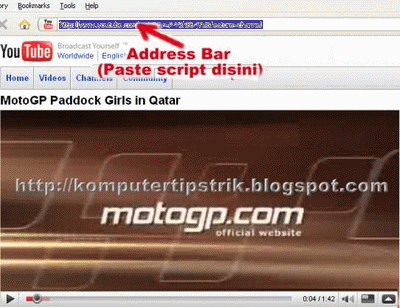



Setelah script di-paste di address bar, klik Go atau tekan Enter, kemudian akan muncul dialog untuk menyimpan file seperti di bawah ini, pilih save file, klik OK untuk mulai download.
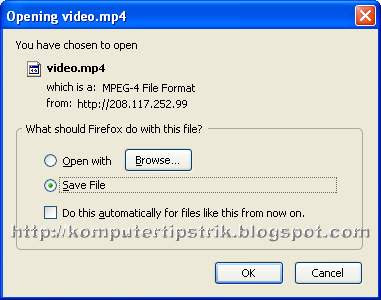

File yang disimpan berformat MP4, jadi untuk menjalankannya harus menggunakan MP4 Player, atau bisa juga menggunakan Quicktime player.
Free MP4 player dapat didownload disini ukurannya sekitar 1MB.

Semoga Bermanfaat.

Download Video dari Facebook Tanpa Software

Tips berikut adalah cara sederhana download video dari facebook tanpa software tambahan.
Sebelumnya Set Folder Options pada windows explorer seperti berikut (XP):
-->Klik Menu Tools --> Folder Options --> Klik Tab View
-->Klik/pilih Show hidden files and folders
-->Hilangkan contreng Hide extensions for known file types


Play/jalankan klip video yang ada di facebook dari awal sampai selesai.
Buka temporary internet files, kemudian copy file terakhir yang ada (file video ukurannya akan lebih besar dari file yang lain), paste ke salah satu folder atau buat new folder,
Kemudian rename file tersebut menjadi berekstension .flv misalnya video1.flv
Untuk menjalankan file video flv ini dapat menggunakan flv player seperti pada artikel terdahulu : FLV (Flash Video) Player, atau untuk download langsung free flv player klik disini

Lokasi Temporary Internet Files
Mozilla firefox (XP) :
C:\Documents and Settings\kakara(user komputer)\Local Settings\Application Data\Mozilla\Firefox\Profiles\7boywb4x.default\Cache
Nama Folder berwarna merah akan berbeda di setiap komputer

Opera (XP)
C:\Documents and Settings\kakara(user komputer)\Local Settings\Application Data\Opera\Opera\profile\cache4
Nama Folder berwarna merah akan berbeda di setiap komputer


Internet Explorer
Pada Browser IE klik menu tools -->Internet Options --> General --> Setting--> View Files.

Jadi sebenarnya bukan sengaja download, tetapi mengambil dari file temporari yang sudah ada, ini berlaku juga untuk video yang lain asal formatnya flash video misalnya youtube, dll .


Semoga Bermanfaat.

Lupa Password Administrator Windows

Kalau suatu saat sobat lupa password user di windows (xp, vista), itu tidak terlalu masalah, karena masih bisa direset menggunakan account administrator, tetapi kalau yang lupa adalah password administratornya, ini baru masalah karena sudah barang tentu tidak bisa di-reset menggunakan account user.
Ada Alternatif untuk mengatasi kalau sobat lupa password administrator, sebelum menggunakan jalan terakhir yaitu menginstal ulang windowsnya, yaitu dengan me-reset password menggunakan tool berikut.

Silakan download softwarenya ukurannya sekitar 3,6 MB, (suport windows xp dan vista)
Extract file zipnya, didalamnya ada file iso(cd080802.iso), kemudian copykan (burn) ke CDR blank menggunakan software burning seperti nero, roxio..dll. Gunakan pilihan Burn image to disc (nero).

Booting komputer menggunakan CD yang telah kita buat (set komputer (bios)agar first bootnya ke CD/DVD drive).


Untuk Microsoft Windows yang terinstall secara standard (yang umum), sampai step/urutan ke 7 kita tinggal tekan enter .


1. Tampilan pertama seperti ini


2. Tekan Enter, tunggu loading beberapa saat


3. Pilih Partisi dimana windows terinstall, atau langsung Tekan Enter


4. Pilih windows registry directory, atau langsung Tekan Enter


5. Tekan Enter ( Pilihan : Pasword Reset)


6. Tekan Enter (User data and Password)


7. Tekan Enter (pilihan : administrator account)


8. Ketik 1 (angka satu ) kemudian tekan Enter ( memilih clear / blank password )


9. Ketik ! (tanda seru) kemudian tekan Enter (untuk keluar)


10. Ketik q kemudian tekan Enter (untuk keluar)


11. Ketik y kemudian tekan Enter untuk menyimpan.


12. ketik n kemudian tekan enter untuk keluar


Keluarkan CD, tekan tombol Control + Alt + Del Untuk Reboot komputer
Account administrator saat ini sudah tidak memakai password ( blank ).


Semoga Bermanfaat ..

Membuat Jaringan Komputer LAN Sederhana

Apabila sobat di rumah mempunyai komputer lebih dari satu, dan masing-masing komputer ingin terhubung antara satu dengan yang lainnnya supaya bisa sharing data, printer, sharing koneksi internet dll, kita bisa lakukan dengan membuat jaringan komputer LAN ( Local Area Network ) sederhana..

Kalau pada postingan yang lalu digunakan koneksi adhoc wireless, pada postingan kali ini kita gunakan koneksi kabel yaitu menggunakan kabel data UTP (Unshielded twisted pair), yaitu standard kabel untuk koneksi jaringan LAN.
Komputer yang dipakai pada saat ini umumnya sudah dilengkapi dengan LAN Card atau disebut juga NIC (Network Interface Controller), atau Ethernet Card.


Kalau jumlah komputer yang akan dikoneksikan hanya dua buah, kita hanya cukup menyediakan satu buah kabel UTP dengan panjang sesuai jarak antara komputernya yang di kedua ujung kabelnya telah dipasangi konektor RJ-45(standard konektor untuk kabel LAN UTP) dengan konfigurasi Cross/silang.


Kalau Jumlah komputer yang akan dikoneksikan lebih dari 2 buah, maka kita harus menambahkan suatu alat yang bernama Switch atau Hub. Pada saat ini harga sebuah switch untuk standard rumahan sudah sangat terjangkau .
Dari masing - masing komputer dihubungkan ke switch menggunakan kabel UTP dengan konektor RJ-45 di kedua ujungnya dengan konfigurasi Straight/lurus.


Pemasangan konektor pada kabel UTP bisa dibuat sendiri, tetapi untuk mudahnya sobat tinggal pergi saja ke toko komputer yang juga menyediakan peralatan jaringan, dan tinggal bilang untuk membeli kabel UTP sekalian pasangkan konektornya dengan konfigurasi cross/silang untuk koneksi komputer ke komputer(dua buah komputer), atau straight/lurus untuk koneksi lebih dari 2 komputer /menggunakan switch.


Konfigurasi Alamat IP (Internet Protocol)
Agar dapat saling berkomunikasi , masing – masing komputer harus diberi alamai IP

Masuk ke Network Connection (Start-->Control Panel -->Network Connection )
Pilih/dobel klik Local Area Connection
Dobel klik pada Internet Protocol (TCP / IP)
Klik Use The following IP address, kemudian isi IP address dan subnet Mask
Misal,
komputer1 IP Address : 192.168.0.1
komputer2 IP Address : 192.168.0.2
komputer3 IP Address : 192.168.0.3
komputer4 IP Address : 192.168.0.4
dst..
Subnet Mask harus sama : 255.255.255.0


Untuk mengetahui berhasil tidaknya koneksi lakukan perintah ping dari komputer satu ke komputer lainnya
Misal dari komputer1 ke komputer2 :
Di Komputer1 : Klik Start -->Klik Run-->ketik CMD --> klik OK, maka akan tampil Command Prompt
Ketik ping 192.168.0.2 tekan enter
harus ada Reply dari komputer2
Lakukan perintah yang sama untuk mengetahui koneksi ke komputer yang lainnya.

Semoga Bermanfaat

Menyembunyikan Drive Komputer

Karena alasan tertentu suatu saat kita mungkin harus menyembunyikan drive (C,D,E,..) yang ada di komputer kita.
Berikut ini adalah dua alternatif yang bisa dilakukan untuk menyembunyikan atau menghilangkan drive dari tampilan windows kita tanpa melalui registry editor dan tanpa menggunakan software tambahan.
Cara pertama yaitu menggunakan perintah diskpart, dan cara kedua dengan menggunakan gpedit (group policy editor) , yang pasti keduanya sama-sama mudah dilakukan.

Cara Pertama yaitu dengan menggunakan perintah diskpart
1. Klik Start --> Run --> ketik cmd --> klik OK
2. ketik diskpart --> tekan enter


3. ketik list volume --> tekan enter (untuk melihat list drive yang ada di komputer)


Tentukan Drive yang akan disembunyikan, misalnya disini kita akan menyembunyikan drive D
4. ketik select volume 3 --> tekan Enter
5. ketik remove letter D --> tekan Enter
ketik exit untuk keluar dari diskpart.
(untuk melihat hasilnya cek di my computer, pada beberapa kasus komputer harus di-restart terlebih dahulu).

Untuk Mengembalikan atau menampilkan kembali drive yang disembunyikan, lakukan hal yang sama dari langkah 1 sampai 4
Pada langkah 5 perintahnya diubah menjadi :
ketik assign letter D


Cara kedua yaitu dengan menggunakan perintah gpedit (group policy editor)
1. Klik Start --> Run --> ketik gpedit.msc -->klik OK


2. Klik dua kali User Configuration --> Administrative Templates --> Windows Components --> Windows Explorer -->kemudian pilih Hide these specified drives in my computer di jendela sebelah kanan


Pada Jendela Hide specified drives in My Computer : pilih enable, kemudian tentukan drive yang akan disembunyikan (restrict)


Misalnya disini yang akan disembunyikan adalah drive D, maka pilih Restrict D drive only, kemudian klik Apply --> OK
Cek di My Computer untuk melihat hasilnya.

Untuk menampilkan kembali, lakukan urutan langkah yang sama, kemudian pada Jendela Hide specified drives in My Computer pilih opsi Not Configured --> klik Apply --> OK


Selamat mencoba semoga bermanfaat dance.

Membuat Autohide Shortcut di Desktop


Apakah tampilan desktop di windows komputer atau laptop anda dipenuhi dengan shortcut program, file atau folder ?? bahkan sampai menutupi gambar wallpaper anda ..? atau terkesan berantakan...??
Jangan dibersihkan/dihapus dulu kalau anda masih menginginkannya untuk tampil di depan / di desktop, karena ada solusi lain yang membuat layar menjadi bersih tanpa shortcut ketika kursor mouse digerakkan ke bawah layar.

Ada program kecil freeware bernama HideDesktop dari Donation Coder.com, filenya berukuran kecil sekitar 200KB, silakan download disini.
Filenya standalone jadi kita tidak perlu menginstallnya, cukup meletakkannya di desktop (memenuhi layar desktop lagi neh), atau terserah anda mau disimpan dimana.. kemudian dobel klik untuk mulai menjalankan programnya.

Ketika kursor mouse berada di area layar desktop, semua shortcut, file dan folder tampil dan tampak normal seperti biasa, namun ketika kursor mouse ditarik ke bawah, semua shortcut, file, dan folder akan menghilang, yang tampil hanya background wallpaper saja.. dan kalau kursornya kembali dipindah ke area layar desktop, maka tampilan akan kembali normal.

Semoga bermanfaat.

Sembunyikan User Name dari Menu Start

Biasanya user name alias nama login ditampilkan pada bagian atas menu Start. Namun ada sebagian orang yang tidak ingin user name-nya atau nama login-nya ditampilkan di sana karena berbagai macam alasan.

Misalnya alasan keamanan karena tidak ingin nama login-nya diketahui oleh orang lain atau karena risih dan lebih menyukai tampilan old fashion.Jika Anda ingin menghilangkan user name dari start menu agar nama login Anda tidak diketahui oleh orang lain, lakukan langkah-langkah berikut:
1. Klik [Start], ketik gpedit.msc pada kolom pencarian di menu Start.
2. Masuk ke folder Local Computer Policy-User Configuration-Administrative Templates-Start Menu and Taskbar-.
3. Klik ganda pada Setting Remove user name from Start Menu yang terdapat pada sebelah kanan jendela.
4. Klik pada radio button [Enabled].
5. Setelah selesai klik tombol [Apply] kemudian [OK] dan tutup jendela Group Policy.

Perubahan akan langsung terjadi tanpa harus restart ataupun log off. Coba buka Start menu Anda, maka user name atau nama login Anda tidak lagi tampil. Untuk menampilkan kembali user name Anda lakukan kembali langkah-langkah di atas. Yang berbeda hanya pada langkah no.4, pilih radio button [Not Configured] atau [Disabled].